Domain ohne-termin.de kaufen?
Wir ziehen mit dem Projekt
ohne-termin.de um.
Sind Sie am Kauf der Domain
ohne-termin.de interessiert?
domain@kv-gmbh.de · 0541-91531010
Domain ohne-termin.de kaufen?
Wie kann ich die Multifunktionstaste meiner Maus mit der Screenshot-Taste belegen?
Um die Multifunktionstaste deiner Maus mit der Screenshot-Taste zu belegen, musst du die Einstellungen deiner Maussoftware öffnen. Dort kannst du die Tastenbelegung ändern und die Multifunktionstaste mit der Screenshot-Taste verknüpfen. Wenn deine Maus keine spezielle Software hat, kannst du auch versuchen, die Tastenbelegung über die Systemeinstellungen deines Betriebssystems anzupassen. **
Wie kann ich in Windows 10 einen größeren Screenshot machen, bei dem ich leider mit der Maus herunterscrollen muss?
Um einen größeren Screenshot zu machen, bei dem du mit der Maus herunterscrollen musst, kannst du die Snipping-Tool-App in Windows 10 verwenden. Öffne das Snipping-Tool, klicke auf "Modus" und wähle "Rechteckiges Snipping" aus. Klicke dann auf "Neu" und ziehe das Rechteck über den Bereich, den du erfassen möchtest. Wenn du herunterscrollen musst, um den gesamten Inhalt zu erfassen, klicke auf das Scrollrad deiner Maus und ziehe das Rechteck weiter nach unten, während du den Inhalt scrollst. **


Ähnliche Suchbegriffe für Screenshot-Maus
Top-Angebote
Produkte zum Begriff Screenshot-Maus:
-
ABBYY Screenshot Reader, ESDKEYABBYY Screenshot Reader: So wandeln Sie Bildschirmfotos blitzschnell in Text um ABBYY Screenshot Reader , mit über 7.446 Downloads und einer Nutzerbewertung von 3,8 von 5 Sternen, hat sich als zuverlässiges Werkzeug für Bildschirmaufnahmen etabliert. Dabei verwandelt die Software dank präziser OCR-Technologie jegliche Bildschirminhalte sofort in bearbeitbaren Text. Die kürzlich am 25. März 2024 aktualisierte Version bietet jedoch weit mehr als nur einfache Screenshots. Nutzer können Inhalte in verschiedenen Sprachen erfassen und diese bequem in gängige Formate wie Microsoft Word oder Excel exportieren. Außerdem ermöglicht das Programm flexible Aufnahmemöglichkeiten - von einzelnen Bildschirmbereichen bis hin zu vollständigen Fensteraufnahmen. Was macht ABBYY Screenshot Reader besonders? Die herausragende Eigenschaft des ABBYY Screenshot Reader liegt in seiner fortschrittlichen OCR-Tec...9,99 €*Versand: 0,00 €Sichere Weiterleitung zum Anbieter
-
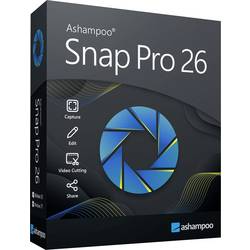
Markt & Technik 88073 Snap PRO 26 Windows Screenshot-SoftwareDer Screenshot-Profi für maximale Produktivität Snap Pro 26 ist das ultimative Werkzeug, um Ideen, Fehler oder Anleitungen visuell festzuhalten. Der entscheidende Vorteil: Mit der neuen Live-Edit-Funktion platzieren Sie Pfeile, Texte und Markierungen bereits während der Aufnahme – das spart mühsame Nachbearbeitung. Ob Sie komplexe Tabellen über mehrere Bildschirmseiten hinweg erfassen oder hochauflösende 4K-Videos für Ihr Team erstellen möchten, Snap Pro 26 liefert professionelle Ergebnisse auf Knopfdruck.17,99 €*Versand: 4,95 €Sichere Weiterleitung zum Anbieter



-
Wie macht man einen Screenshot ohne Drucktaste?
Um einen Screenshot ohne die Drucktaste zu machen, gibt es verschiedene Möglichkeiten, je nach dem Betriebssystem deines Geräts. Auf einem Windows-Computer kannst du beispielsweise die Tastenkombination "Windows-Taste + Umschalttaste + S" verwenden. Auf einem Mac kannst du die Tastenkombination "Cmd + Umschalttaste + 4" verwenden. Alternativ kannst du auch spezielle Software oder Apps herunterladen, die das Erstellen von Screenshots ohne die Drucktaste ermöglichen. Es ist wichtig zu beachten, dass die genauen Schritte je nach Gerät und Betriebssystem variieren können, daher ist es ratsam, nach spezifischen Anleitungen für dein Gerät zu suchen. **
-
Wie mache ich einen Screenshot ohne Drucktaste?
Um einen Screenshot ohne die Drucktaste zu machen, kannst du die Tastenkombination "Windows-Taste + Umschalttaste + S" verwenden. Dadurch wird der Bildschirm sofort als Screenshot gespeichert. Alternativ kannst du auch das Snipping-Tool oder die Snipping-Tool-App auf deinem Computer verwenden, um Screenshots zu erstellen, ohne die Drucktaste zu benutzen. Eine weitere Möglichkeit ist die Verwendung von speziellen Softwareprogrammen oder Apps, die das Erstellen von Screenshots erleichtern und erweiterte Funktionen bieten. Wenn du ein MacBook besitzt, kannst du die Tastenkombination "cmd + Umschalttaste + 3" verwenden, um einen Screenshot zu machen, ohne die Drucktaste zu drücken. **
-
Wie kann ich einen Screenshot ohne Qualitätsverlust verschicken?
Um einen Screenshot ohne Qualitätsverlust zu verschicken, kannst du das Bild im PNG-Format speichern, da dieses ein verlustfreies Format ist. Vermeide das Komprimieren des Bildes, indem du es nicht in einem komprimierten Format wie JPEG speicherst. Du kannst auch die Originalgröße des Screenshots beibehalten, um sicherzustellen, dass keine Details verloren gehen. **
-
Wie geht Rechtsklick ohne Maus?
Rechtsklick ohne Maus kann auf verschiedenen Arten durchgeführt werden, je nachdem welches Betriebssystem und welche Einstellungen verwendet werden. Eine Möglichkeit ist die Verwendung der Tastenkombination "Shift + F10" auf der Tastatur, um einen Rechtsklick an der aktuellen Cursorposition auszuführen. In einigen Anwendungen kann auch die Taste "Menü" auf der Tastatur verwendet werden, um ein Kontextmenü zu öffnen. Alternativ kann auch die Funktion "Rechtsklick simulieren" in den Einstellungen von Windows aktiviert werden, um mit einer speziellen Tastenkombination einen Rechtsklick auszuführen. Es gibt auch Programme und Tools, die es ermöglichen, einen Rechtsklick ohne Maus durchzuführen, indem sie alternative Methoden wie Gesten oder Tastenkombinationen unterstützen. **

Maus mit oder ohne Aluminium?
Eine Maus kann sowohl mit als auch ohne Aluminium hergestellt werden. Die Entscheidung hängt von den spezifischen Design- und Materialanforderungen des Herstellers ab. Aluminium kann verwendet werden, um eine robuste und langlebige Maus zu schaffen, während andere Materialien wie Kunststoff oder Gummi für eine leichtere und ergonomischere Maus bevorzugt werden können. Letztendlich liegt die Wahl bei den individuellen Vorlieben des Benutzers. **
Wo speichert der Screenshot?
Der Screenshot wird standardmäßig im Bilderordner auf deinem Gerät gespeichert. **
Top-Angebote
Produkte zum Begriff Screenshot-Maus:
-
ABBYY Screenshot ReaderABBYY Screenshot Reader mehr als nur Screenshots Text und Tabellen ohne Abtippen erfassen Erstellen Sie "Schnappschüsse" von Bildern und Texten aus geöffneten Dokumenten, Dateimenüs, Webseiten, Präsentationen oder PDF-Dateien mit nur wenigen Klicks. Mit ABBYY Screenshot Reader können Sie Textpassagen aus Bildern, Grafiken, Videos, PDFs und anderen bildbasierten Formaten ausschneiden und sie in editierbaren Text umwandeln, um sie ganz ohne Abtippen in andere Dokumente (z.B. Microsoft PowerPoint, Word oder Excel) einzufügen oder als Grafikdateien abzuspeichern. Erstellen von Screenshots mit ABBYY Screenshot Reader Screenshots vom Bildschirm erstellen und speichern Fehlermeldungen erfassen und verschicken Screenshots in Präsentationen und Berichte einfügen Screenshots in Handbüchern und Anleitungen verwenden Screenshots in durchsuchbaren Text umwandeln mit ABBYY Screenshot Reader Informationen in Berichte einfügen Einfaches Ausdrucken von Anfahrtsbeschreibungen Listen von Webseiten als Tabellen speichern Ausschneiden von Textstellen aus Grafikdateien Erstellen Sie mit wenigen Klicks "Schnappschüsse" von Bildern und Text aus geöffneten Dokumenten, Dateimenüs, Webseiten, Präsentationen, Flash-Inhalten oder PDF-Dateien. ABBYY Screenshot Reader wandelt den Text in jedem Bild, das Sie von Ihrem Bildschirm aufgenommen haben, in ein editierbares Format um, ohne dass Sie ihn neu eingeben müssen - so können Sie ihn ganz einfach in digitalen Dokumenten, E-Mails oder Berichten wiederverwenden. Das Programm unterstützt mehr als 180 Sprachen mit hervorragender Erkennungsgenauigkeit. Vorteile durch ABBYY Screenshot Reader Einfach zu bedienen Auf dem Hauptbildschirm des Programms können Sie einen Bereich für den Screenshot und ein Ausgabeformat auswählen. Der Screenshot Reader kann so eingestellt werden, dass er bei jedem Start automatisch gestartet wird und Sie ihn immer zur Hand haben. Eine Vielzahl von Speicherformaten Mit ABBYY Screenshot Reader können Sie Bild-Screenshots im JPEG-, Bitmap- oder PNG-Format speichern. Text-Screenshots können als bearbeitbare Texte in den Formaten .RTF, .TXT, .DOC oder .XLS gespeichert werden. ABBYY OCR-Technologie Unterstützt durch die preisgekrönte ABBYY OCR-Technologie (Optical Character Recognition), die Papierdokumente und Bilder in bearbeitbare elektronische Formate mit höchster Genauigkeit umwandelt. Hauptmerkmale zu ABBYY Screenshot Reader Erfassen von Bildschirmfotos Erfassen Sie einen interessanten Teil des Bildschirms und speichern Sie ihn als Bild oder teilen Sie ihn mit Ihren Freunden. Markieren Sie einfach einen bestimmten Teil des Bildschirms mit ABBYY Screenshot Reader und senden Sie ihn als Bild per E-Mail oder Messenger oder speichern Sie ihn auf Ihrem Computer. Screenshot-Bilder in Text umwandeln Wenn Sie Text aus einer Bilddatei, einer Website, einer Präsentation oder einer PDF-Datei übernehmen möchten, können Sie Textbereiche schnell in bearbeitbaren Text umwandeln, den Sie direkt in eine geöffnete Anwendung einfügen, bearbeiten oder als Microsoft® Word- oder Excel®-Dokument speichern können. Einfügen eines Bildes in Dokumente mit ABBYY Screenshot Reader Bereiten Sie kleinformatige Bilder für Ihre Präsentationen, Berichte und andere Dokumente vor. Öffnen Sie das Bild, erstellen Sie den Screenshot, kopieren Sie ihn in die Zwischenablage und fügen Sie ihn dann mit den Tasten STRG+V oder der Funktion "Einfügen" in das Dokument ein. Text und Tabellen extrahieren Extrahieren Sie Text aus Broschüren und Prospekten, die nur als Grafik vorliegen: Markieren Sie einen Textabschnitt und er wird automatisch als bearbeitbare Information in Microsoft Word geöffnet. Wandeln Sie Bildtabellen in bearbeitbare Excel-Arbeitsblätter um. Funktionen: Erfassen Sie mit ABBYY Screenshot Reader zwei Arten von Screenshots: Bilder und Texte Herkömmliche Programme zum Erfassen von Screenshots erstellen ein Bild des Programmfensters oder des ausgewählten Bildschirmbereichs. Mit ABBYY Screenshot Reader haben Sie die Wahl: Sie können entweder herkömmliche „Bild-Screenshots“ von Ihrer Desktop-Anwendung, Webseite, Präsentation oder Ihrem Dokument machen oder Textstellen aus Grafikdateien in bearbeitbaren Text umwandeln und „Text-Screenshots“ erstellen. Bild-Screenshots Mit ABBYY Screenshot Reader können Sie ganz einfach Screenshots von Bildern erstellen, um diese mit anderen auszutauschen oder in Präsentationen, Schulungs-materialien oder anderen Dokumenten zu verwenden. Dabei können Sie einen ausgewählten Bildschirmbereich, ein komplettes Fenster oder Ihren gesamten Desktop erfassen. Mit der erweiterten Funktion „Zeitgesteuerter Bildschirm" haben Sie sogar die Möglichkeit, einen Screenshot mit 5-sekündiger Verzögerung anzufertigen, damit Sie den Bildschirm „vorbereiten" können – z.B. um die erforderlichen Menüs zu öffnen, wenn Sie eine Softwaredokumentation erstellen. Text-Screenshots Sie möchten Text aus einer Bilddatei, Webseite, Präsentation oder einem PDF-Dokument erfassen? Die Textdat...11,95 €*Versand: 0,00 €Sichere Weiterleitung zum Anbieter
-
Abbyy Screenshot Reader, DownloadAbbyy Screenshot Reader Normal 0 21 false false false DE X-NONE X-NONE /* Style Definitions */ table.MsoNormalTable {mso-style-name:"Normale Tabelle"; mso-tstyle-rowband-size:0; mso-tstyle-colband-size:0; mso-style-noshow:yes; mso-style-priority:99; mso-style-parent:""; mso-padding-alt:0cm 5.4pt 0cm 5.4pt; mso-para-margin-top:0cm; mso-para-margin-right:0cm; mso-para-margin-bottom:8.0pt; mso-para-margin-left:0cm; line-height:107%; mso-pagination:widow-orphan; font-size:11.0pt; font-family:"Calibri",sans-serif; mso-ascii-font-family:Calibri; mso-ascii-theme-font:minor-latin; mso-hansi-font-family:Calibri; mso-hansi-theme-font:minor-latin; mso-fareast-language:EN-US;} Mit Abbyy Reader fertigen Sie nicht nur schnell und einfach Screenshots der dargestellten Inhalte an. Vielmehr überzeugt Screenshot Reader durch die Umwandlung von nicht editierbarem Text in Grafiken, PDFs oder aus anderen Formaten in editierbaren Text. Mit Hilfe der Umwandlung in editierbaren Text lassen sich Textpassagen ohne erforderliches Abtippen in andere Dokumente übertragen, bearbeiten und abspeichern. Hierbei überzeugt Abbyy Screenshot Reader neben der einfachen, intuitiven und bedienerfreundlichen Oberfläche auch durch die preisgekrönte Abbyy OCR- Technologie, welche präzise Papierdokumente in digitale Formate umwandelt. Systemanforderungen Betriebssystem Microsoft® Windows® 11/10 / 8.1 / 8 / 7 Microsoft Windows Server® 2016 / 2012 / 2012 R2 / 2008 R2 Für die Arbeit mit lokalisierten Benutzeroberflächen muss die entsprechende Sprache unterstützt werden. Hardware PC mit 1 GHz Prozessor oder höher 1024 MB RAM 600 MB Festplattenspeicher für typische Installation und 700 MB Festplattenspeicher für Programmausführung Videoadapter und Monitor mit einer Auflösung von 1024x768 oder höher Unterstützte Speicherformate DOC - Microsoft Word 97-2003 Dokument RTF - Rich Text Format XLS - Microsoft Excel 97-2003 Dokument CSV - Microsoft Office Excel Comma-Separated Values Datei TXT - Text Dokument ODT - OpenOffice.org Writer Format JPEG - Graustufen, Farbe PNG - Schwarzweiss, Graustufen, Farbe BMP - Schwarzweiss, Graustufen, Farbe14,90 €*Versand: 0,00 €Sichere Weiterleitung zum Anbieter
-
ABBYY Screenshot Reader, ESDKEYABBYY Screenshot Reader: So wandeln Sie Bildschirmfotos blitzschnell in Text um ABBYY Screenshot Reader , mit über 7.446 Downloads und einer Nutzerbewertung von 3,8 von 5 Sternen, hat sich als zuverlässiges Werkzeug für Bildschirmaufnahmen etabliert. Dabei verwandelt die Software dank präziser OCR-Technologie jegliche Bildschirminhalte sofort in bearbeitbaren Text. Die kürzlich am 25. März 2024 aktualisierte Version bietet jedoch weit mehr als nur einfache Screenshots. Nutzer können Inhalte in verschiedenen Sprachen erfassen und diese bequem in gängige Formate wie Microsoft Word oder Excel exportieren. Außerdem ermöglicht das Programm flexible Aufnahmemöglichkeiten - von einzelnen Bildschirmbereichen bis hin zu vollständigen Fensteraufnahmen. Was macht ABBYY Screenshot Reader besonders? Die herausragende Eigenschaft des ABBYY Screenshot Reader liegt in seiner fortschrittlichen OCR-Tec...9,99 €*Versand: 0,00 €Sichere Weiterleitung zum Anbieter
-
Markt & Technik 88073 Snap PRO 26 Windows Screenshot-SoftwareDer Screenshot-Profi für maximale Produktivität Snap Pro 26 ist das ultimative Werkzeug, um Ideen, Fehler oder Anleitungen visuell festzuhalten. Der entscheidende Vorteil: Mit der neuen Live-Edit-Funktion platzieren Sie Pfeile, Texte und Markierungen bereits während der Aufnahme – das spart mühsame Nachbearbeitung. Ob Sie komplexe Tabellen über mehrere Bildschirmseiten hinweg erfassen oder hochauflösende 4K-Videos für Ihr Team erstellen möchten, Snap Pro 26 liefert professionelle Ergebnisse auf Knopfdruck.17,99 €*Versand: 4,95 €Sichere Weiterleitung zum Anbieter
-
Wie kann ich die Multifunktionstaste meiner Maus mit der Screenshot-Taste belegen?
Um die Multifunktionstaste deiner Maus mit der Screenshot-Taste zu belegen, musst du die Einstellungen deiner Maussoftware öffnen. Dort kannst du die Tastenbelegung ändern und die Multifunktionstaste mit der Screenshot-Taste verknüpfen. Wenn deine Maus keine spezielle Software hat, kannst du auch versuchen, die Tastenbelegung über die Systemeinstellungen deines Betriebssystems anzupassen. **
-
Wie kann ich in Windows 10 einen größeren Screenshot machen, bei dem ich leider mit der Maus herunterscrollen muss?
Um einen größeren Screenshot zu machen, bei dem du mit der Maus herunterscrollen musst, kannst du die Snipping-Tool-App in Windows 10 verwenden. Öffne das Snipping-Tool, klicke auf "Modus" und wähle "Rechteckiges Snipping" aus. Klicke dann auf "Neu" und ziehe das Rechteck über den Bereich, den du erfassen möchtest. Wenn du herunterscrollen musst, um den gesamten Inhalt zu erfassen, klicke auf das Scrollrad deiner Maus und ziehe das Rechteck weiter nach unten, während du den Inhalt scrollst. **
-
Wie macht man einen Screenshot ohne Drucktaste?
Um einen Screenshot ohne die Drucktaste zu machen, gibt es verschiedene Möglichkeiten, je nach dem Betriebssystem deines Geräts. Auf einem Windows-Computer kannst du beispielsweise die Tastenkombination "Windows-Taste + Umschalttaste + S" verwenden. Auf einem Mac kannst du die Tastenkombination "Cmd + Umschalttaste + 4" verwenden. Alternativ kannst du auch spezielle Software oder Apps herunterladen, die das Erstellen von Screenshots ohne die Drucktaste ermöglichen. Es ist wichtig zu beachten, dass die genauen Schritte je nach Gerät und Betriebssystem variieren können, daher ist es ratsam, nach spezifischen Anleitungen für dein Gerät zu suchen. **
-
Wie mache ich einen Screenshot ohne Drucktaste?
Um einen Screenshot ohne die Drucktaste zu machen, kannst du die Tastenkombination "Windows-Taste + Umschalttaste + S" verwenden. Dadurch wird der Bildschirm sofort als Screenshot gespeichert. Alternativ kannst du auch das Snipping-Tool oder die Snipping-Tool-App auf deinem Computer verwenden, um Screenshots zu erstellen, ohne die Drucktaste zu benutzen. Eine weitere Möglichkeit ist die Verwendung von speziellen Softwareprogrammen oder Apps, die das Erstellen von Screenshots erleichtern und erweiterte Funktionen bieten. Wenn du ein MacBook besitzt, kannst du die Tastenkombination "cmd + Umschalttaste + 3" verwenden, um einen Screenshot zu machen, ohne die Drucktaste zu drücken. **
Ähnliche Suchbegriffe für Screenshot-Maus
-
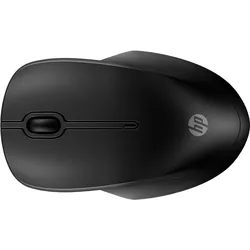
HP 255 Optische Maus 3 Tasten ohne (Kabellos), Maus, SchwarzEine Maus für jeden Einsatz. Arbeiten Sie ganz nach Ihren Vorstellungen und auf praktisch jeder Oberfläche – diese kompakte Maus in voller Grösse lässt sich mühelos per Plug-and-Play verbinden und bietet zwei umschaltbare Wireless-Konnektivitätsoptionen sowie flexible Funktionen für einen produktiven Alltag. Natürlich kann sie dabei problemlos mit der linken und der rechten Hand bedient werden.27,57 €*Versand: 3,00 €Sichere Weiterleitung zum Anbieter
-
Gärtner, Verena: Leben ohne Mama MausLeben ohne Mama Maus , Mäusestarke Trauerbegleitung für Kinder: Wenn Elternteile nicht mehr leben wollen Mama Maus ist endlich aus der Dunkle-Wolken-Spezialabteilung des Mäusekrankenhauses zurück! Doch bald hat sie so düstere Gedanken, dass sie nur noch den Hieb der Katze als Ausweg sieht, um ihnen zu entfliehen. Die Mäusekinder sind schrecklich traurig, weil sie jetzt ohne ihre Mama weiterleben müssen. Jeden Tag sprechen sie mit Papa Maus über ihre Trauer, gehen zusammen zum Mäusefriedhof und lernen, was ihnen in dieser Situation guttut. Dieses Kinderbuch über den Tod erklärt das Thema Suizid altersgerecht und zeigt Wege, wie Kinder nicht nur den Selbstmord verarbeiten, sondern auch die Trauer bewältigen können. Mäusetipps für starke Kinder: Tod und Trauer verarbeiten mit verschiedenen Strategien Inklusive Arbeitsmaterial zur Trauerbewältigung als Download zum Basteln, Malen und Ausfüllen Hilfe im Umgang mit Lebensmüdigkeit und Selbsttötung: Inspiration für Familien, Pädagog:innen und Therapeut:innen Kinderbuch ab 4 Jahren mit bunten Mäuse-Illustrationen von Anke Botved Vorlesebuch über einen Todesfall in der Familie für Kindergarten, Therapie & zu Hause Suizid von Mama Maus: Unterstützung für die Trauerarbeit mit Kindern In der einfühlsamen Geschichte der Mäusefamilie finden Kinder einen geschützten Raum, um ihre schweren Erfahrungen im Hinblick auf die suizidale Krise eines Elternteils zu spiegeln. Schuld, Trauer und Wut werden behutsam aufgegriffen und kindgerecht eingeordnet. Im Kinderfachteil erzählt ein Mäusekind authentisch vom Verlust und wie die Familie zurück ins Leben fand. Kinder- und Jugendpsychotherapeutin Melanie Gräßer wendet sich anschließend an die Eltern und Pädagog:innen: Sie beleuchtet alle wichtigen Aspekte der Trauerarbeit und gibt konkrete Antwortmöglichkeiten auf Kinderfragen - für eine liebevolle Begleitung bei der Trauerbewältigung. Mit diesem Kinderbuch über Suizid und Trauer finden Hoffnung, Mut, Spaß und Freude wieder Platz im Leben. , Halb- & Ganzgaragen > Karosserie-, Anbauteile & Zubehör , Erscheinungsjahr: 20220214, Produktform: Leinen, Autoren: Gärtner, Verena~Gräßer, Melanie, Illustrator: Botved, Annika, Seitenzahl/Blattzahl: 104, Abbildungen: Durchgängig vierfarbig illustriert, Keyword: Abschied; Abschied nehmen bei Suizid; Begleitbuch trauernde Kinder; Beratungszentren; Bilderbuch 4 Jahre; Bilderbuch Suizid; Depression; Depression in der Familie; Elternverlust; Erzieher; Freitod; Kinderbuch 4 Jahre; Kinderbuch ab 4; Kindergarten; Kindersachbuch; Kindertagesstätte; Kindertrauer; Kita; Lebensmüdigkeit; Pädagogen; Ratgeber Kindertrauer; SOS Suizid; Selbstmord; Selbstmord bewältigen; Selbstmord kindgerecht erklärt; Selbstmord verarbeiten; Selbstmord überwinden; Selbsttötung; Sterbewunsch; Suizid; Suizid Eltern; Suizid bewältigen; Suizid der Mutter; Suizid eines Elternteils; Suizid enttabuisieren; Suizid kindgerecht erklärt; Suizid verarbeiten; Suizid verstehen, Fachschema: Bilderbuch, Fachkategorie: Bilderbücher~Kinder/Jugendliche: persönliche und soziale Themen: Selbstmord~Kinder/Jugendliche: Sachbuch, Interesse Alter: empfohlenes Alter: ab ca. 4 Jahre, Altersempfehlung / Lesealter: 18, ab Alter: 4, Warengruppe: HC/Kinder- und Jugendbücher/Sachbücher, Fachkategorie: Umgang mit Selbstmord, Text Sprache: ger, UNSPSC: 49019900, Warenverzeichnis für die Außenhandelsstatistik: 49019900, Verlag: Mabuse-Verlag GmbH, Verlag: Mabuse-Verlag GmbH, Verlag: Mabuse-Verlag GmbH, Länge: 247, Breite: 175, Höhe: 14, Gewicht: 438, Produktform: Gebunden, Genre: Kinder- und Jugendbücher, Genre: Kinder- und Jugendbücher, Herkunftsland: LETTLAND (LV), Katalog: deutschsprachige Titel, Katalog: Gesamtkatalog, Katalog: Kennzeichnung von Titeln mit einer Relevanz > 30, Katalog: Lagerartikel, Book on Demand, ausgew. Medienartikel, Relevanz: 0014, Tendenz: +1, Unterkatalog: AK, Unterkatalog: Bücher, Unterkatalog: Hardcover, Unterkatalog: Lagerartikel,27,00 €*Versand: 0,00 €Sichere Weiterleitung zum Anbieter
-
Wie kann ich einen Screenshot ohne Qualitätsverlust verschicken?
Um einen Screenshot ohne Qualitätsverlust zu verschicken, kannst du das Bild im PNG-Format speichern, da dieses ein verlustfreies Format ist. Vermeide das Komprimieren des Bildes, indem du es nicht in einem komprimierten Format wie JPEG speicherst. Du kannst auch die Originalgröße des Screenshots beibehalten, um sicherzustellen, dass keine Details verloren gehen. **
-
Wie geht Rechtsklick ohne Maus?
Rechtsklick ohne Maus kann auf verschiedenen Arten durchgeführt werden, je nachdem welches Betriebssystem und welche Einstellungen verwendet werden. Eine Möglichkeit ist die Verwendung der Tastenkombination "Shift + F10" auf der Tastatur, um einen Rechtsklick an der aktuellen Cursorposition auszuführen. In einigen Anwendungen kann auch die Taste "Menü" auf der Tastatur verwendet werden, um ein Kontextmenü zu öffnen. Alternativ kann auch die Funktion "Rechtsklick simulieren" in den Einstellungen von Windows aktiviert werden, um mit einer speziellen Tastenkombination einen Rechtsklick auszuführen. Es gibt auch Programme und Tools, die es ermöglichen, einen Rechtsklick ohne Maus durchzuführen, indem sie alternative Methoden wie Gesten oder Tastenkombinationen unterstützen. **
-
Maus mit oder ohne Aluminium?
Eine Maus kann sowohl mit als auch ohne Aluminium hergestellt werden. Die Entscheidung hängt von den spezifischen Design- und Materialanforderungen des Herstellers ab. Aluminium kann verwendet werden, um eine robuste und langlebige Maus zu schaffen, während andere Materialien wie Kunststoff oder Gummi für eine leichtere und ergonomischere Maus bevorzugt werden können. Letztendlich liegt die Wahl bei den individuellen Vorlieben des Benutzers. **
-
Wo speichert der Screenshot?
Der Screenshot wird standardmäßig im Bilderordner auf deinem Gerät gespeichert. **
* Alle Preise verstehen sich inklusive der gesetzlichen Mehrwertsteuer und ggf. zuzüglich Versandkosten. Die Angebotsinformationen basieren auf den Angaben des jeweiligen Shops und werden über automatisierte Prozesse aktualisiert. Eine Aktualisierung in Echtzeit findet nicht statt, so dass es im Einzelfall zu Abweichungen kommen kann. ** Hinweis: Teile dieses Inhalts wurden von KI erstellt.