Domain ohne-termin.de kaufen?
Wir ziehen mit dem Projekt
ohne-termin.de um.
Sind Sie am Kauf der Domain
ohne-termin.de interessiert?
domain@kv-gmbh.de · 0541-91531010
Domain ohne-termin.de kaufen?
Wie lautet das Wort "Kontrollkästchen"?
Das Wort "Kontrollkästchen" bezieht sich auf ein kleines Kästchen, das in einer Benutzeroberfläche angezeigt wird und angeklickt werden kann, um eine Option auszuwählen oder abzuwählen. Es wird oft verwendet, um Einstellungen oder Auswahlmöglichkeiten darzustellen. **
Wie erstelle ich in Excel Kontrollkästchen?
Um Kontrollkästchen in Excel zu erstellen, musst du zuerst die Entwicklertools aktivieren. Klicke dazu auf "Datei" > "Optionen" > "Menüband anpassen" und aktiviere das Kontrollkästchen neben "Entwicklertools". Kehre dann zum Arbeitsblatt zurück, klicke auf "Entwicklertools" im Menüband und wähle das Kontrollkästchen-Symbol aus. Ziehe dann das Kontrollkästchen auf das Arbeitsblatt, um es zu platzieren. **

Ähnliche Suchbegriffe für Kontrollkästchen
Top-Angebote
Produkte zum Begriff Kontrollkästchen:
-
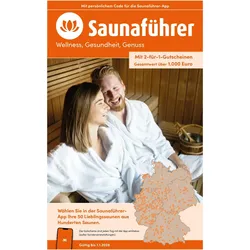
Saunaführer 2026/2027 - Wellness, Gesundheit, Genuss, Ratgeber von Thomas WiegeDer Saunaführer 2026/2027 bietet eine umfassende Sammlung von Informationen und Angeboten rund um das Thema Sauna und Wellness. Mit einem besonderen Fokus auf Gesundheit und Genuss ist dieser Führer eine wertvolle Ressource für alle, die ihre Saunaerfahrung bereichern möchten. Er enthält 50 2-für-1-Gutscheine, die in der Saunaführer-App eingelöst werden können, was den Zugang zu verschiedenen Wellness-Angeboten erleichtert. Der Saunaführer ist in einem handlichen Format gestaltet, mit Abmessungen von 15,1 cm in der Länge und 24 cm in der Breite sowie einer Höhe von 24 cm, was ihn ideal für die Mitnahme in die Sauna oder zur Aufbewahrung zu Hause macht. Hergestellt aus robustem Karton, ist er sowohl langlebig als auch praktisch. Dieser Führer ist nicht nur ein nützliches Werkzeug für Saunabesucher, sondern auch eine Einladung, die positiven Effekte von Sauna und Wellness auf Körper und Geist zu entdecken.34,90 €*Versand: 0,00 €Sichere Weiterleitung zum Anbieter
-
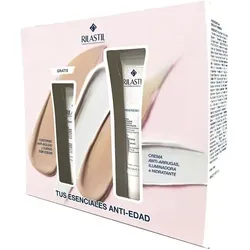
Rilastil, Beauty Geschenkset, 3-teiliges Kosmetik-Set (Gesichtspflege Set)Verbessern Sie Ihre Hautpflege-Routine mit dem Rilastil PROGRESSION(+) 3-teiligen Kosmetik-Set. Diese ausgewählte Kollektion enthält hochwertige Formeln, die Ihre Haut nähren und revitalisieren. Ideal für alle, die eine gezielte Pflege suchen, vereint das Set fortschrittliche Rilastil-Hauttechnologie in einem praktischen Trio. Perfekt für die tägliche Anwendung helfen diese Produkte, einen gesunden, strahlenden Teint zu erhalten. Verfeinern Sie Ihre Routine mit diesem fachmännisch zusammengestellten Set einer vertrauenswürdigen Marke in der dermatologischen Pflege.37,07 €*Versand: 0,00 €Sichere Weiterleitung zum Anbieter
-
Wie aktiviere ich Kontrollkästchen in Word?
Um Kontrollkästchen in Word zu aktivieren, musst du zuerst die Registerkarte "Entwicklertools" in der Menüleiste aktivieren. Klicke dazu auf "Datei" > "Optionen" > "Menüband anpassen" und setze ein Häkchen bei "Entwicklertools". Anschließend kannst du auf die Registerkarte "Entwicklertools" klicken und dort das Kontrollkästchen auswählen. Platziere das Kontrollkästchen an der gewünschten Stelle im Dokument und aktiviere es durch Anklicken. Nun kannst du das Kontrollkästchen verwenden, um beispielsweise eine Checkbox in einem Formular zu erstellen. **
-
Wie erstelle ich in Excel Kontrollkästchen?
Um Kontrollkästchen in Excel zu erstellen, gehe wie folgt vor: Klicke auf die Registerkarte "Entwicklertools" in der Menüleiste. Klicke dann auf das Symbol "Kontrollkästchen" in der Gruppe "Steuerelemente". Klicke auf das Arbeitsblatt, wo du das Kontrollkästchen platzieren möchtest, und ziehe dann die Maus, um die Größe des Kontrollkästchens festzulegen. **
-
Warum speichern die Entwicklertools Kontrollkästchen nicht?
Die Entwicklertools sind in erster Linie dazu gedacht, Entwicklern beim Testen und Debuggen von Webseiten zu helfen. Sie bieten Funktionen wie das Überprüfen des HTML-Codes, das Ändern von CSS-Eigenschaften oder das Ausführen von JavaScript. Das Speichern von Kontrollkästchen ist keine Funktion, die in den Entwicklertools standardmäßig enthalten ist. Es liegt also nicht in ihrem Funktionsumfang, Kontrollkästchen zu speichern. **
-
Wo finde ich Kontrollkästchen in Word 2010?
In Word 2010 findest du Kontrollkästchen unter dem Register "Entwicklertools". Um dieses Register anzuzeigen, musst du zuerst auf "Datei" und dann auf "Optionen" klicken. Dort kannst du die Option "Entwicklertools" aktivieren. Sobald das Register angezeigt wird, findest du die Kontrollkästchen in der Gruppe "Steuerelemente". Von dort aus kannst du Kontrollkästchen in dein Dokument einfügen und sie für interaktive Formulare oder Umfragen verwenden. **
Was ist der Fachbegriff für ein Kontrollkästchen?
Der Fachbegriff für ein Kontrollkästchen ist "Checkbox". Es handelt sich dabei um eine grafische Benutzeroberflächenelement, das es dem Benutzer ermöglicht, eine oder mehrere Optionen aus einer Liste auszuwählen. Checkboxen werden häufig in Formularen, Einstellungsmenüs oder Listen verwendet. **
Wie füge ich in Word ein Kontrollkästchen ein?
Um in Word ein Kontrollkästchen einzufügen, musst du zuerst die Registerkarte "Entwicklertools" aktivieren. Klicke dazu auf "Datei" > "Optionen" > "Menüband anpassen" und aktiviere das Kontrollkästchen neben "Entwicklertools". Anschließend kannst du auf "Entwicklertools" klicken und dann auf "Kontrollkästchen" auswählen. Ziehe dann das Kontrollkästchen an die gewünschte Stelle in deinem Dokument. Nun kannst du das Kontrollkästchen anpassen, indem du z.B. die Größe änderst oder einen Text hinzufügst. **
Top-Angebote
Produkte zum Begriff Kontrollkästchen:
-
Biotherm, Beauty Geschenkset, Kosmetik-Geschenkset Pflege- und Sonnenschutz-Set 4-teilig (Körperpflegeset)Das Biotherm Kosmetik-Geschenkset bietet eine umfassende Pflege- und Sonnenschutzlösung mit vier sorgfältig ausgewählten Produkten. Dieses Set ist ideal für die tägliche Körper-, Gesichts- und Deopflege und richtet sich an Erwachsene, die Wert auf eine kombinierte Pflege legen. Enthalten sind die Lait Corporel Body Milk, die für ihre feuchtigkeitsspendenden Eigenschaften bekannt ist, sowie der Deo Pure Roll-On, der langanhaltenden Schutz bietet. Die Waterlover Sonnencreme für das Gesicht mit einem hohen Lichtschutzfaktor von 50+ schützt die Haut vor schädlichen UV-Strahlen, während das Aquasource Hyalu Plump Gel für eine intensive Feuchtigkeitsversorgung sorgt. Jedes Produkt ist darauf ausgelegt, die Haut zu pflegen und zu schützen, und eignet sich hervorragend für die tägliche Anwendung. Dieses Set ist eine perfekte Wahl für alle, die ihre Haut optimal verwöhnen möchten. - Umfassende Pflege für Körper und Gesicht - Hoher Lichtschutzfaktor von 50+ - Intensive Feuchtigkeitsversorgung mit Hyaluronsäure - Ideal für die tägliche Anwendung und Pflege.49,52 €*Versand: 0,00 €Sichere Weiterleitung zum Anbieter
-
Saunaführer 2026/2027 - Wellness, Gesundheit, Genuss, Ratgeber von Thomas WiegeDer Saunaführer 2026/2027 bietet eine umfassende Sammlung von Informationen und Angeboten rund um das Thema Sauna und Wellness. Mit einem besonderen Fokus auf Gesundheit und Genuss ist dieser Führer eine wertvolle Ressource für alle, die ihre Saunaerfahrung bereichern möchten. Er enthält 50 2-für-1-Gutscheine, die in der Saunaführer-App eingelöst werden können, was den Zugang zu verschiedenen Wellness-Angeboten erleichtert. Der Saunaführer ist in einem handlichen Format gestaltet, mit Abmessungen von 15,1 cm in der Länge und 24 cm in der Breite sowie einer Höhe von 24 cm, was ihn ideal für die Mitnahme in die Sauna oder zur Aufbewahrung zu Hause macht. Hergestellt aus robustem Karton, ist er sowohl langlebig als auch praktisch. Dieser Führer ist nicht nur ein nützliches Werkzeug für Saunabesucher, sondern auch eine Einladung, die positiven Effekte von Sauna und Wellness auf Körper und Geist zu entdecken.34,90 €*Versand: 0,00 €Sichere Weiterleitung zum Anbieter
-
Wie lautet das Wort "Kontrollkästchen"?
Das Wort "Kontrollkästchen" bezieht sich auf ein kleines Kästchen, das in einer Benutzeroberfläche angezeigt wird und angeklickt werden kann, um eine Option auszuwählen oder abzuwählen. Es wird oft verwendet, um Einstellungen oder Auswahlmöglichkeiten darzustellen. **
-
Wie erstelle ich in Excel Kontrollkästchen?
Um Kontrollkästchen in Excel zu erstellen, musst du zuerst die Entwicklertools aktivieren. Klicke dazu auf "Datei" > "Optionen" > "Menüband anpassen" und aktiviere das Kontrollkästchen neben "Entwicklertools". Kehre dann zum Arbeitsblatt zurück, klicke auf "Entwicklertools" im Menüband und wähle das Kontrollkästchen-Symbol aus. Ziehe dann das Kontrollkästchen auf das Arbeitsblatt, um es zu platzieren. **
-
Wie aktiviere ich Kontrollkästchen in Word?
Um Kontrollkästchen in Word zu aktivieren, musst du zuerst die Registerkarte "Entwicklertools" in der Menüleiste aktivieren. Klicke dazu auf "Datei" > "Optionen" > "Menüband anpassen" und setze ein Häkchen bei "Entwicklertools". Anschließend kannst du auf die Registerkarte "Entwicklertools" klicken und dort das Kontrollkästchen auswählen. Platziere das Kontrollkästchen an der gewünschten Stelle im Dokument und aktiviere es durch Anklicken. Nun kannst du das Kontrollkästchen verwenden, um beispielsweise eine Checkbox in einem Formular zu erstellen. **
-
Wie erstelle ich in Excel Kontrollkästchen?
Um Kontrollkästchen in Excel zu erstellen, gehe wie folgt vor: Klicke auf die Registerkarte "Entwicklertools" in der Menüleiste. Klicke dann auf das Symbol "Kontrollkästchen" in der Gruppe "Steuerelemente". Klicke auf das Arbeitsblatt, wo du das Kontrollkästchen platzieren möchtest, und ziehe dann die Maus, um die Größe des Kontrollkästchens festzulegen. **
Ähnliche Suchbegriffe für Kontrollkästchen
-
Rilastil, Beauty Geschenkset, 3-teiliges Kosmetik-Set (Gesichtspflege Set)Verbessern Sie Ihre Hautpflege-Routine mit dem Rilastil PROGRESSION(+) 3-teiligen Kosmetik-Set. Diese ausgewählte Kollektion enthält hochwertige Formeln, die Ihre Haut nähren und revitalisieren. Ideal für alle, die eine gezielte Pflege suchen, vereint das Set fortschrittliche Rilastil-Hauttechnologie in einem praktischen Trio. Perfekt für die tägliche Anwendung helfen diese Produkte, einen gesunden, strahlenden Teint zu erhalten. Verfeinern Sie Ihre Routine mit diesem fachmännisch zusammengestellten Set einer vertrauenswürdigen Marke in der dermatologischen Pflege.37,07 €*Versand: 0,00 €Sichere Weiterleitung zum Anbieter
-
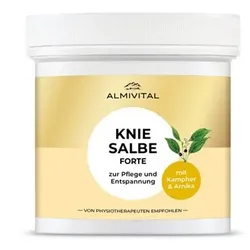
ALMIVITAL Kniesalbe Forte zur Pflege & Entspannung 500mlKniesalbe in 500 ml Sondergröße Die Innovation: ALMIVITAL Kniesalbe Forte mit Arnika, Kampher und Sanddornöl. Die Creme hält, was sie verspricht - sie bringt Pflege, Entspannung & Vitalität für deine Knie. Das neu enthaltene Kampher wirkt entspannend auf die Gelenke und die Haut. Was erhalte ich? Kniesalbe Forte zur Pflege & Entspannung, 500 ml Auf einen Blick pflegt und entspannt strapazierte Knie und beanspruchte Hautpartien durch die wertvolle Kombination von Arnika, Kampher und Sanddornöl bewirkt das Produkt durch Unterstützung einer Massage angenehme Pflege der Haut und kann wohltuend entspannend und vitalisierend wirken enthalten ist: Arnika 8 %, Campher 1 %, Sanddornöl Anwendung die Salbe nach Bedarf auf das beanspruchte Knie auftragen und zur Entspannung leicht einmassieren und einwirken lassen Bitte beachten Kontakt mit Augen und Schleimhäuten vermeiden. Nur äußerlich anwenden. Nicht für Babys und Kleinkinder geeignet. Außerhalb der Reichweite von Kindern aufbewahren. Inhaltsstoffe Aqua, Glycerin, Arnica Montana Flower Exracat, Glyceryl Stearate, Cetearyl Alcohol, Sodium Cetearyl Sulfate, Glycine Soja Oil, Camphor, Ethylhexyl Stearate, Ethylhexyl Palmitate, Hydrogenated Olive Oil Unsaponifiables, Caprylic/ Capric Triglyceride, Hyaluronic Acid, Hippophae Rhamnoides (Seabuckthorn Fruit) Oil, Sodium Benzoate, Potassium Sorbate, Parfum, Tocopherol, Citric Acid, D-Limonene, Linalool, Citronellol, Benzyl Salicylate, Coumarin Identifikationsnummer GTIN: 426072176076836,99 €*Versand: 5,95 €Sichere Weiterleitung zum Anbieter
-
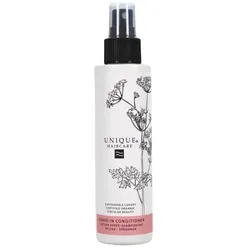
Unique Beauty Pflege-Sprühkur feuchtigkeitsspendendDer Unique Leave-In Conditioner verwöhnt Ihr Haar mit einer einzigartigen Kombination aus natürlichen pflanzlichen Inhaltsstoffen, die den Haarzustand verbessern und vor Farbverblassen und Hitzestress schützen. Dieses äußerst wirksame Haarspülungsspray stärkt und revitalisiert Ihr Haar. Verwenden Sie dieses Spray, um natürlichen Locken neuen Schwung zu verleihen, oder als schnelle Leave-in-Haarkur vor dem Schlafengehen. Das Haar sieht gesünder aus und die Farbintensität hält länger an. Ihr Haar wird wunderbar kaschmirweich und glänzend. Proteine verleihen dem Haar Kraft und Feuchtigkeit Pflegende Öle machen das Haar weniger kraus Toller Lockenverstärker für natürlich lockiges Haar Schützt vor Farbverblassen und Hitzestress Macht das Haar gesünder und lässt sich leichter kämmen9,99 €*Versand: 5,49 €Sichere Weiterleitung zum Anbieter
-
Warum speichern die Entwicklertools Kontrollkästchen nicht?
Die Entwicklertools sind in erster Linie dazu gedacht, Entwicklern beim Testen und Debuggen von Webseiten zu helfen. Sie bieten Funktionen wie das Überprüfen des HTML-Codes, das Ändern von CSS-Eigenschaften oder das Ausführen von JavaScript. Das Speichern von Kontrollkästchen ist keine Funktion, die in den Entwicklertools standardmäßig enthalten ist. Es liegt also nicht in ihrem Funktionsumfang, Kontrollkästchen zu speichern. **
-
Wo finde ich Kontrollkästchen in Word 2010?
In Word 2010 findest du Kontrollkästchen unter dem Register "Entwicklertools". Um dieses Register anzuzeigen, musst du zuerst auf "Datei" und dann auf "Optionen" klicken. Dort kannst du die Option "Entwicklertools" aktivieren. Sobald das Register angezeigt wird, findest du die Kontrollkästchen in der Gruppe "Steuerelemente". Von dort aus kannst du Kontrollkästchen in dein Dokument einfügen und sie für interaktive Formulare oder Umfragen verwenden. **
-
Was ist der Fachbegriff für ein Kontrollkästchen?
Der Fachbegriff für ein Kontrollkästchen ist "Checkbox". Es handelt sich dabei um eine grafische Benutzeroberflächenelement, das es dem Benutzer ermöglicht, eine oder mehrere Optionen aus einer Liste auszuwählen. Checkboxen werden häufig in Formularen, Einstellungsmenüs oder Listen verwendet. **
-
Wie füge ich in Word ein Kontrollkästchen ein?
Um in Word ein Kontrollkästchen einzufügen, musst du zuerst die Registerkarte "Entwicklertools" aktivieren. Klicke dazu auf "Datei" > "Optionen" > "Menüband anpassen" und aktiviere das Kontrollkästchen neben "Entwicklertools". Anschließend kannst du auf "Entwicklertools" klicken und dann auf "Kontrollkästchen" auswählen. Ziehe dann das Kontrollkästchen an die gewünschte Stelle in deinem Dokument. Nun kannst du das Kontrollkästchen anpassen, indem du z.B. die Größe änderst oder einen Text hinzufügst. **
* Alle Preise verstehen sich inklusive der gesetzlichen Mehrwertsteuer und ggf. zuzüglich Versandkosten. Die Angebotsinformationen basieren auf den Angaben des jeweiligen Shops und werden über automatisierte Prozesse aktualisiert. Eine Aktualisierung in Echtzeit findet nicht statt, so dass es im Einzelfall zu Abweichungen kommen kann. ** Hinweis: Teile dieses Inhalts wurden von KI erstellt.